Escreve e pronto. Eu guardo sozinho, e o arquivo é seu.
Um bloco de notas simples e leve pra Windows, com três cadernos que se alternam por um interruptor: texto corrido, tabela de duas colunas e lista de coisas pra fazer. A folha se parte em até quatro blocos, e tem uma gaveta à parte que dá pra trancar com senha. Ele guarda sozinho — não tem botão de salvar, não tem conta e não abre junto com o Windows.
01 / BAIXAR
Instalador
RECOMENDADO
O normal. Instala pro seu usuário sem pedir senha de administrador, e aparece em "Adicionar ou remover programas" como qualquer programa. Pergunta o idioma na instalação, e em Windows 10 sem o WebView2 ele resolve isso sozinho.
O Windows vai reclamar. É normal, e passa com dois cliques.
Este programa ainda não tem assinatura de código, então o Windows vai dizer "Editor desconhecido" na primeira vez que você abrir. Isso não quer dizer que tem alguma coisa errada com o arquivo: quer dizer que ninguém pagou o certificado que faz o Windows reconhecer quem publicou. Certificado é caro e é anual, e enquanto ele não existe o que a gente publica no lugar é o SHA-256 de cada arquivo, aqui embaixo — dá pra conferir que o que você baixou é exatamente o que saiu daqui.
01
No navegador, ao terminar de baixar
O Chrome e o Edge costumam esconder o arquivo dizendo que ele "não é baixado com frequência". Clique na setinha ao lado do download e escolha Manter assim mesmo. No Edge pode aparecer "Manter" e depois "Mostrar mais → Manter mesmo assim".
02
Ao abrir o arquivo
O Windows mostra uma tela azul escrita "O Windows protegeu o seu PC". Clique em Mais informações — o aviso cresce e aparece um botão novo — e depois em Executar assim mesmo.
03
Só isso
Esses dois cliques acontecem uma vez. Da segunda em diante o Windows não pergunta mais nada.
Também na loja
Microsoft Store
Instala e atualiza sozinho pela loja, e o Windows não pergunta nada — a Microsoft assina o pacote.
Cada arquivo tem uma impressão digital, e ela muda se um único byte mudar. Se a do que você baixou for igual à daqui, é o arquivo certo — ninguém trocou nada no caminho. No Windows, abra o PowerShell na pasta do download e rode:
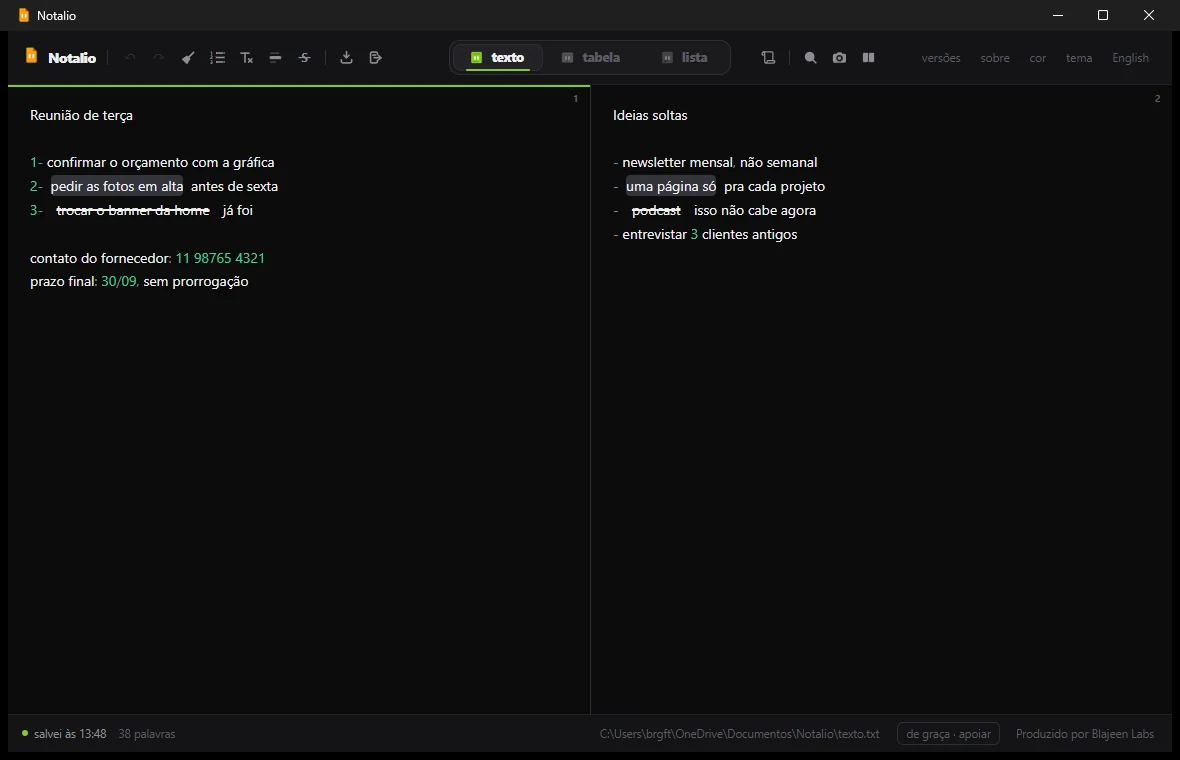
O caderno de texto, com a folha partida em dois. Cada bloco tem barra de rolagem, arquivo e história próprios — e os números e a pontuação saem em cores próprias, em qualquer tema.
Bloco de notas costuma pedir uma coisa estranha da pessoa: lembrar de salvar. É um pedido antigo, que sobrou de uma época em que gravar no disco era caro, e que hoje só serve pra fazer alguém perder meia hora de escrita por ter fechado a janela sem pensar.
O Notalio não pede isso. Você escreve, ele guarda — sete décimos de segundo depois que você para de digitar. Fechar a janela, trocar de caderno ou clicar fora guardam na hora.
E o que ele guarda são arquivos comuns, numa pasta que você acha sozinho: um texto.txt, uma tabela.csv e um checklist.md, dentro de Documentos. Se o Notalio sumir do mundo amanhã, os três continuam abrindo — o texto no Bloco de Notas do Windows, a tabela no Excel, e a lista em qualquer coisa que leia Markdown, inclusive o próprio Bloco de Notas.
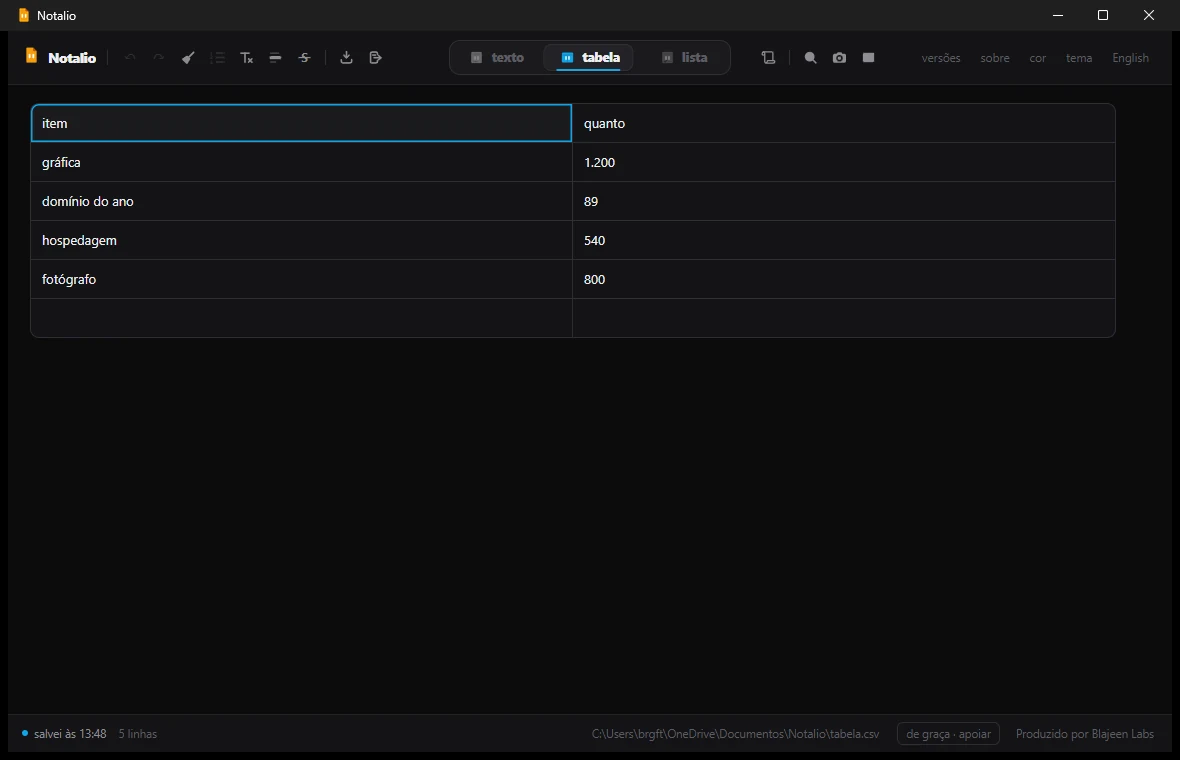
O caderno de tabela. Duas colunas, linhas de grade visíveis, e um arquivo .csv que abre no Excel sem conversão nenhuma.
Um interruptor, e só
Ele troca entre os três cadernos: texto, tabela e lista. É o gesto central do programa e a única navegação que existe nele. A cor da janela inteira muda junto — verde-limão no texto, azul na tabela, roxo na lista — pra você saber onde está sem precisar ler.
Três cadernos separados de verdade
O que está escrito num não aparece no outro, e cada um tem a própria história de versões. São três cadernos dividindo a mesma janela, não três vistas da mesma anotação.
A tabela abre no Excel
Duas colunas com linhas de grade visíveis. Vírgula, aspas e quebra de linha dentro de uma célula são tratadas certo — e um arquivo salvo pelo Excel em português, que usa ponto e vírgula, continua abrindo.
Arruma sem mudar a sua ordem
Tira linha repetida, deixa todo marcador de lista igual e aperta o espaçamento. Num brainstorm a ordem é o seu pensamento, e ele nunca mexe nela.
Lista, marca-texto e limpar
Vira as linhas em lista com marcadores ou numerada. Destaca um trecho com um retângulo cinza atrás das letras — e essa marca fica dentro do arquivo, entre crases, então ela sobrevive a fechar o programa e continua abrindo no Bloco de Notas. E um botão que limpa tudo isso de volta.
Riscar, e o risco fica no arquivo
Ctrl+R, do lado do marca-texto: um til de cada lado dentro do arquivo. É texto puro, então o risco sobrevive a fechar o programa e continua lá quando você abre o arquivo em qualquer outro lugar.
A letra é do jeito que você quiser
Quatro cores de letra, uma escolha por caderno. Os números sempre saem numa cor própria, com qualquer tema e qualquer cor de letra — porque número no meio do texto é o que o olho procura primeiro. E a pontuação sai num cinza-azulado de propósito: ela é o esqueleto da frase, não o conteúdo dela, e com uma cor forte o olho pularia pras vírgulas.
Acha e troca o que você quiser
Uma lupa do lado do interruptor abre o localizar, com contador de resultados e setas pra andar entre eles. Do lado, substituir um por um ou todos de uma vez — e substituir todos guarda uma versão anterior antes de mexer.
Trazer e levar
Traz um arquivo de fora pra dentro (.txt, .md, .markdown, .text, .log) sem nunca tocar no arquivo de origem, e leva uma cópia pra onde você escolher. Tem também uma foto da janela, que sai em JPEG direto na Área de trabalho.
A folha se parte em até quatro
O botão de divisão, na direita, parte a folha em 2, 3 ou 4 blocos — nos três cadernos. Cada bloco tem barra de rolagem, arquivo e história de versões próprios: não é o mesmo texto visto de quatro jeitos, são quatro anotações lado a lado. O bloco 1 continua se chamando texto.txt, então quem já usava não vê nada mudar de lugar.
O ícone é o estado
O desenho da divisão mostra em quantos pedaços a folha está, sem rótulo nenhum. E o botão de salvar txt pergunta de qual bloco — com quatro textos na tela, adivinhar errado quer dizer você abrir o arquivo depois e encontrar outra coisa.
Uma gaveta à parte
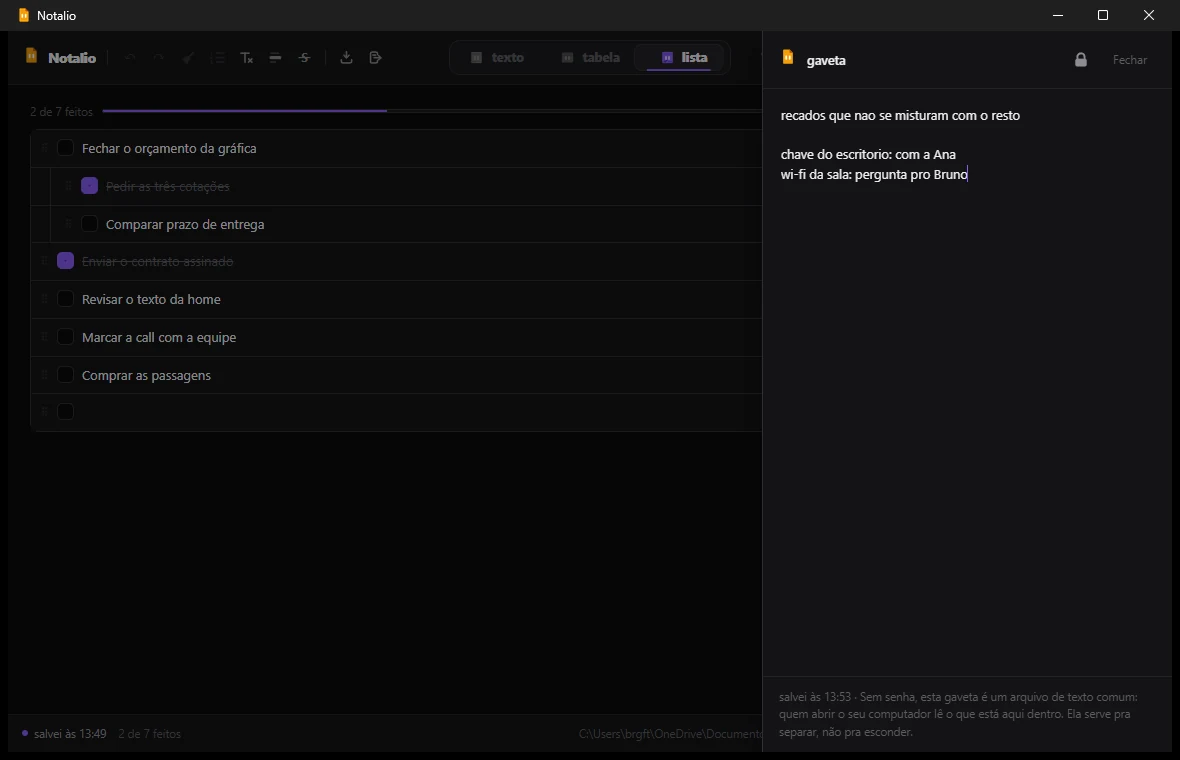
O pergaminho, grudado no interruptor, abre uma anotação separada: pro que você não quer no meio do resto. Escreve, fecha, e ela volta pro lugar. Dá pra trancar com senha — está explicado aqui embaixo, com o que isso custa.
Português e inglês, claro e escuro
Troca o idioma sem reiniciar, e o tema também. Ele começa no idioma do seu Windows.
Voltar ao padrão de fábrica
Na tela Sobre. Volta tema, idioma, divisão da folha e cor da letra — e não encosta em nenhuma palavra escrita, nem apaga nenhuma versão anterior.
03 / A LISTA
A lista de coisas pra fazer
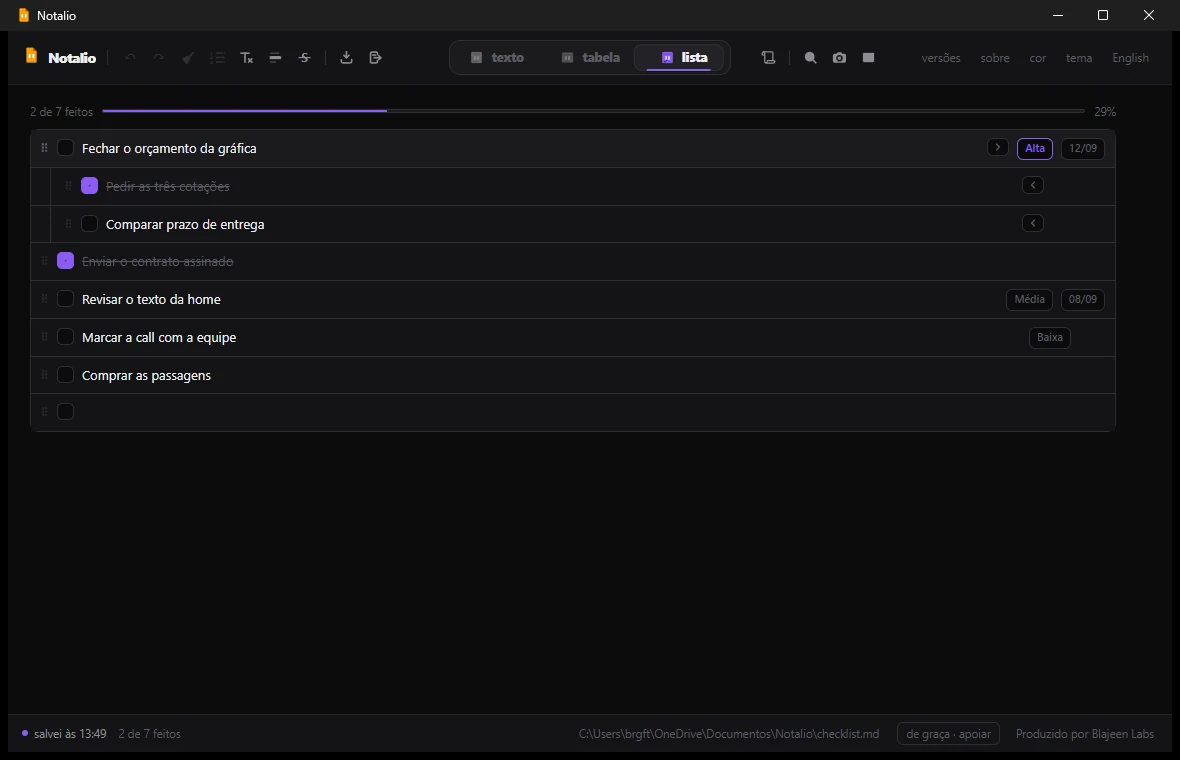
O terceiro caderno. Uma lista com subtarefa, prioridade, prazo e quanto já foi feito — e com a mesma divisão em blocos dos outros dois.
A subtarefa entra pelo botão de seta ou com Tab. Reordenar é arrastar pelo punho, e arrastar o item de cima leva as subtarefas junto — o que estava dentro de uma tarefa continua dentro dela.
Prioridade e prazo são etiquetas ao lado do item. Prazo vencido fica em âmbar, que é a única cor de alarme do programa inteiro.
A porcentagem é contada das caixas na hora, e nunca guardada. Um número guardado pode discordar do que você está vendo na tela, e aí ele deixa de ser informação e vira ruído.
checklist.md
- [ ] Fechar o orçamento da gráfica !alta @2026-09-12
  - [x] Pedir as três cotações
  - [ ] Comparar prazo de entrega
- [x] Enviar o contrato assinado
É Markdown de verdade — a mesma lista de caixinhas que o GitHub e o Obsidian desenham. Abre no Bloco de Notas e se lê inteiro, sem programa nenhum no meio.
04 / A GAVETA
A gaveta, e o que trancar ela custa
Um pergaminho grudado no interruptor. Abre por cima, escreve, fecha — pro que você não quer no meio do resto. O botão da direita nela é colocar senha: aí o arquivo é fechado com Argon2id e XChaCha20-Poly1305 — nada inventado por mim — e ninguém lê o que está dentro sem a senha, inclusive eu.
Não existe recuperação
Esqueceu a senha, acabou. Não tem segunda chave.
Trancar apaga as versões anteriores da gaveta
Elas ficam em texto aberto na pasta, e trancar a porta com a janela aberta não é trancar.
Sem senha, a gaveta é um arquivo de texto comum
Ela serve pra separar, não pra esconder.
A senha não é guardada em lugar nenhum. A chave fica na memória enquanto a gaveta está aberta, e some quando ela fecha. Estas três linhas também estão escritas dentro do programa, antes do clique e não depois.
05 / O QUE ELE PROMETE
Um bloco de notas guarda o que você escreveu. São estas cinco frases que dizem o que isso quer dizer aqui — e a sexta, logo abaixo, diz onde elas param.
01
Você nunca perde o que escreveu
Ele guarda sozinho, sete décimos de segundo depois que você para de digitar. Fechar a janela, trocar de caderno ou clicar fora guardam na hora. Na tela Sobre tem "voltar ao padrão de fábrica", que volta tema, idioma, divisão da folha e cor da letra — sem encostar em nenhuma palavra escrita e sem apagar nenhuma versão anterior.
02
O arquivo é um arquivo de verdade
Documentos\Notalio\texto.txt, tabela.csv e checklist.md. Se o Notalio sumir do mundo amanhã, os três continuam abrindo: o texto e a lista no Bloco de Notas do Windows, a tabela no Excel.
A gaveta com senha é a única exceção, e ela é escolha sua: o arquivo continua sendo um .txt que abre no Bloco de Notas, e a primeira coisa que ele diz é o que ele é — que está trancado, com o quê, e que não existe segunda chave. O que não dá pra ler é só o conteúdo.
03
Dá pra voltar atrás
Escrever por cima guarda o de antes, numa pasta "Versões anteriores" ao lado dos arquivos. Trazer uma versão de volta também guarda o de agora — nem isso é caminho sem volta. Até 100 por caderno.
04
Sem conta, sem nuvem, sem rastreamento
Não existe uma linha de rede no programa.
05
Não enche o saco
Não abre junto com o Windows, não tem atualizador, não conta quantas vezes você usou e não pede avaliação.
E o que ele não promete
Se faltar luz naqueles sete décimos de segundo entre a última tecla e a hora em que ele grava, essas últimas palavras não chegaram no disco. É o único buraco que existe, está medido, e está escrito dentro do próprio programa. Uma promessa que esconde a exceção não é promessa.
06 / GUIA DAS FUNÇÕES
O programa cabe numa tela e não tem menu. Isto aqui é cada botão dele, na ordem em que aparecem, com o que faz e o atalho.
O interruptor
Fica no meio da barra de cima. É a única navegação do programa.
texto / tabelaCtrl+Tab
Passa pelos três cadernos, em ordem. A cor da janela inteira muda junto — verde-limão no texto, azul na tabela, roxo na lista — pra você saber onde está sem precisar ler. O que estava escrito fica guardado antes da troca.
A lupa, do lado do interruptor
Localizar e substituirCtrl+F
Abre a busca, com um contador de quantos resultados apareceram e setas pra andar de um pro outro. Do lado dela dá pra substituir um por um, ou todos de uma vez — e substituir todos guarda uma versão anterior antes de mexer, pra você poder voltar atrás.
O pergaminho, grudado no interruptor
A gavetaCtrl+G
Abre uma anotação à parte, pro que você não quer no meio do resto. Escreve, fecha, e ela volta pro lugar. O botão da direita dentro dela coloca senha.
A barra de cima, da esquerda pra direita
Desfazer e avançarCtrl+Z e Ctrl+Y
Cada caderno tem a própria pilha, então desfazer no texto não mexe na tabela.
ArrumarCtrl+E
Tira linha repetida, deixa todo marcador de lista igual e aperta o espaçamento. Nunca muda a ordem do que você escreveu — se não gostar, é só desfazer.
ListaCtrl+L, ou Shift+Ctrl+L
Vira as linhas que você marcou numa lista numerada — 1-, 2-, 3-. Com Shift, a lista sai com marcadores em vez de números.
Limpar a formataçãoCtrl+D
Tira as marcas e a formatação do trecho, deixando o texto puro de novo.
Marca-textoCtrl+M
Destaca o trecho com um retângulo cinza atrás das letras. A marca fica dentro do arquivo, escrita entre crases: ela sobrevive a fechar o programa, e o arquivo continua abrindo no Bloco de Notas do Windows.
Trazer um arquivoCtrl+O
Traz o conteúdo de um .txt, .md, .markdown, .text ou .log pra dentro do caderno. O arquivo de origem nunca é tocado.
Salvar uma cópiaCtrl+S
Guarda uma cópia num arquivo escolhido por você — .txt no caderno de texto, .csv no de tabela. É cópia: o seu arquivo de sempre continua onde está, e você não precisa disso pra não perder nada.
Divisão da folhaCtrl+1 a Ctrl+4, com Shift
Parte a folha em 2, 3 ou 4 blocos, cada um com arquivo e história próprios. O próprio desenho do botão mostra em quantos pedaços ela está — não tem rótulo. Sem Shift, o mesmo número pula pro bloco em vez de dividir.
Foto da janelaCtrl+P
Salva uma imagem da janela do jeito que ela está, em JPEG, direto na sua Área de trabalho.
À direita
versõesCtrl+H
Mostra o que estava escrito antes, até 100 por caderno. Trazer uma de volta guarda a de agora antes — nem isso é caminho sem volta.
sobre
O que o programa é, e onde ficam os seus arquivos. Ali também fica o "voltar ao padrão de fábrica", que devolve tema, idioma, divisão da folha e cor da letra ao que eram — sem encostar em nenhuma palavra escrita e sem apagar nenhuma versão anterior.
corCtrl+K
Quatro cores de letra, uma escolha por caderno. Os números saem numa cor própria de qualquer jeito — com qualquer tema e qualquer cor escolhida —, porque número no meio do texto é o que o olho procura primeiro.
temaShift+X
Troca entre escuro e claro.
português / EnglishShift+I
Troca o idioma na hora, sem fechar o programa.
A barra de baixo
Não tem botão nenhum aqui: ela só conta o que está acontecendo.
A bolinha e a hora
A hora em que ele guardou por conta própria. É a única confirmação de que você precisa.
A contagem
Quantas palavras tem no caderno aberto.
O caminho
Onde o arquivo está no seu computador, escrito por extenso.
Todos os atalhos, de uma vez
Ctrl+Flocaliza e substitui
Ctrl+Gabre e fecha a gaveta
Ctrl+1 a Ctrl+4pula pro bloco (com Shift, divide a folha)
Ctrl+Ka cor da letra
Shift+Itroca de idioma
Ctrl+Tabtroca de caderno
Ctrl+Z / Ctrl+Ydesfaz e avança
Ctrl+Earruma
Ctrl+Lnumera (com Shift, marcadores)
Ctrl+Mmarca o trecho
Ctrl+Dlimpa a formatação
Ctrl+Otraz um arquivo
Ctrl+Rrisca o trecho selecionado
Ctrl+Ssalva uma cópia
Ctrl+Ptira a foto da janela
Ctrl+Hmostra as versões
Shift+Xtroca o tema
07 / O QUE ELE NÃO FAZ
Um programa onde você escreve as suas coisas pede confiança. Esta lista existe pra você saber onde ele para, antes de instalar.
—Não tem conta, não tem cadastro e não tem nuvem. Não existe uma linha de rede no programa: nada do que você escreve sai da sua máquina.
—Não guarda o que você escreve num formato só dele. São arquivos comuns — .txt, .csv e .md —, numa pasta que você acha sozinho. A gaveta trancada é a única exceção, e ela é escolha sua.
—Não abre junto com o Windows e não fica rodando no fundo.
—Não tem atualizador, não conta quantas vezes você usou e não pede avaliação.
—Não tem anúncio, não tem versão paga e não tem função trancada.
08 / APOIAR
Apoiar
O Notalio é de graça e vai continuar sendo. Nada fica trancado esperando alguém pagar. Quem quiser ajudar tem um botão "de graça · apoiar" no rodapé do programa — e ele fica quieto ali: nunca abre sozinho, nunca depois de um número de usos, nunca ao fechar.
Pix
brg.ftw@gmail.com
PayPal
brenoricardoudi@yahoo.com.br
O QR do Pix é desenhado na sua máquina. Nem pra pedir doação este programa fala com a internet — um pedido de doação que sabe quem pensou em doar é pior do que não pedir.
E não existe valor sugerido: quem paga escolhe quanto.