



Solicite seu código
PASSO 01Envie um e-mail para brg.ftw@gmail.com solicitando uma licença da Planilha de Controle Financeiro. A Blajeen responde com o código que será usado para ativar sua cópia.
SOLICITAR LICENÇA POR E-MAIL →ATIVO · LICENÇA POR E-MAIL / GOOGLE SHEETS
Saber pra onde o seu dinheiro foi, sem virar contador.
Uma planilha de controle financeiro pessoal, pronta pra usar no Google Sheets. Solicite sua licença por e-mail, receba o código de ativação e então faça uma cópia no seu próprio Google Drive.
01 / SOLICITAR LICENÇA
Envie um e-mail para brg.ftw@gmail.com solicitando uma licença da Planilha de Controle Financeiro. A Blajeen responde com o código que será usado para ativar sua cópia.
SOLICITAR LICENÇA POR E-MAIL →Faça uma cópia no seu Google Drive. Depois de abrir a cópia, use o menu Blajeen → Ativar licença e cole o código recebido por e-mail. A planilha original da Blajeen não é alterada.
JÁ TENHO A LICENÇA — FAZER UMA CÓPIA →Seus lançamentos ficam na sua própria planilha do Google Drive. Quando você usa uma automação protegida, a planilha envia ao serviço da Blajeen somente os dados necessários para validar a licença e executar aquela ação.
02 / O QUE É
Quase toda planilha de finanças que existe por aí é um de dois extremos: ou é uma folha em branco com três colunas, que não ajuda em nada, ou é um monstro de vinte abas com fórmula que ninguém entende — e que a pessoa abandona na segunda semana.
Esta fica no meio. Ela tem o que faz diferença de verdade — o que entra, o que sai, o que se repete todo mês, a fatura do cartão separada das contas fixas, as metas com prazo — e para por aí. As contas se fazem sozinhas.
A primeira aba é uma página de instruções que se lê uma vez e não se lê mais. A automação usa uma licença emitida pela Blajeen: quando você pede uma ação automatizada, a planilha envia ao serviço da Blajeen somente os dados necessários para validar a licença e executar aquela ação.
Salário, aluguel, luz, faculdade: entra na aba Plano uma vez. Ao escolher o mês no Painel, essas linhas aparecem sozinhas nos Lançamentos, com data, categoria e valor. Se a luz veio diferente, você corrige o valor ali.
Escolha o mês e ele mostra entradas, saídas, quanto sobrou, a taxa de economia, pra onde foi o dinheiro, o planejado contra o realizado e o que vence nos próximos dias.
Uma aba só pro cartão, com faturas por competência e parcelamentos, mostrando quanto ainda falta pagar. Misturar isso com as contas fixas é o erro que faz a conta do mês nunca fechar.
A reserva de emergência e os objetivos com data, pra você ver se está no caminho.
Os doze meses numa tela só, com a taxa de economia de cada um. É o número que diz se você está evoluindo — e é onde dá pra ver isso de um relance.
Cada lançamento leva uma categoria, e é ela que responde "pra onde foi o dinheiro". Sem categoria o movimento não aparece no gráfico.
03 / O QUE CADA ABA FAZ
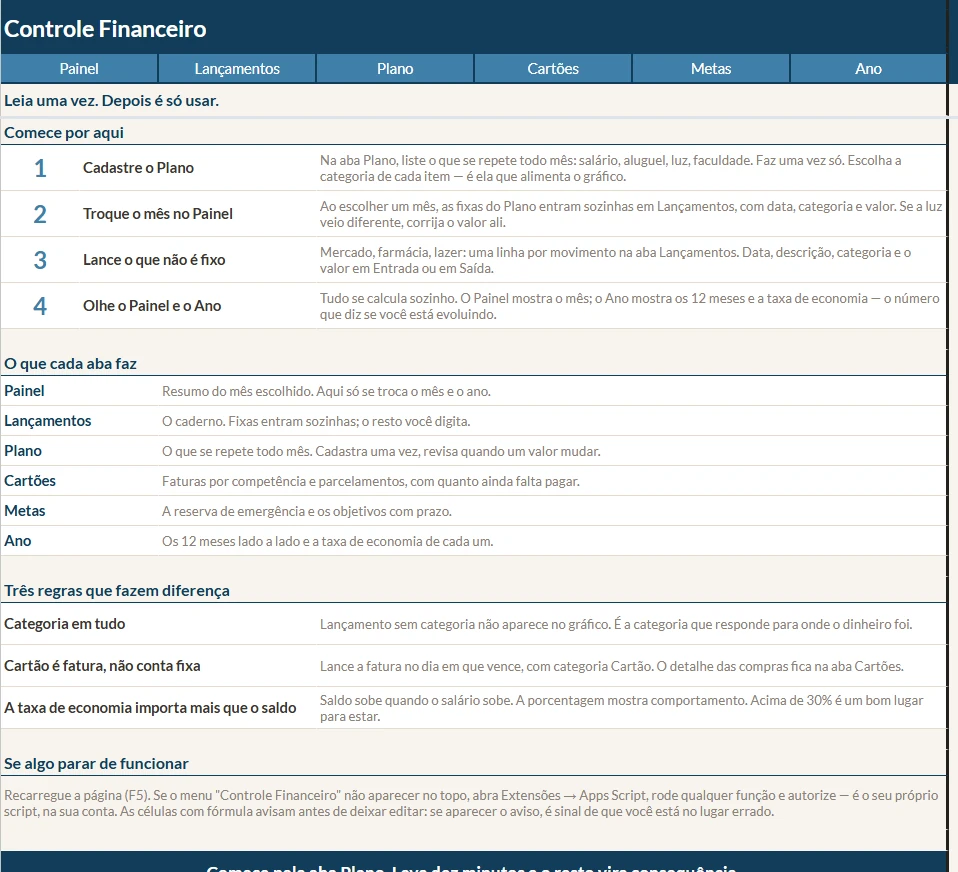
São sete abas, e você mexe em três. As outras quatro só mostram o resultado do que você escreveu.
04 / COMO USAR
Na aba Plano, liste o que se repete todo mês: salário, aluguel, luz, faculdade. É uma vez só. Escolha a categoria de cada item — é ela que alimenta o gráfico.
Ao escolher um mês, as fixas do Plano entram sozinhas em Lançamentos, com data, categoria e valor. Se a luz veio diferente, corrija o valor ali.
Mercado, farmácia, lazer: uma linha por movimento na aba Lançamentos. Data, descrição, categoria e o valor em Entrada ou em Saída.
Tudo se calcula sozinho. O Painel mostra o mês; o Ano mostra os 12 meses e a taxa de economia — o número que diz se você está evoluindo.
05 / TRÊS REGRAS QUE FAZEM DIFERENÇA
Planilha de finanças não costuma ser abandonada por ser difícil. É abandonada porque os números param de bater e ninguém sabe por quê. Estas três evitam quase todos esses casos.
Categoria em tudo
Lançamento sem categoria não aparece no gráfico. É a categoria que responde pra onde o dinheiro foi — e essa é a pergunta que fez você abrir a planilha.
Cartão é fatura, não conta fixa
Lance a fatura no dia em que ela vence, com categoria Cartão. O detalhe das compras fica na aba Cartões. A fatura muda todo mês; tratar ela como conta fixa faz a planilha parecer quebrada.
A taxa de economia importa mais que o saldo
Saldo sobe quando o salário sobe. A porcentagem mostra comportamento. Acima de 30% é um bom lugar pra estar.